Your browser doesn’t support HTML5 audio
Actualizar una computadora en casa puede ser una decisión muy rentable si se hace con criterio. En la mayoría de los hogares, el problema no es que el equipo “ya no sirva”, sino que algún componente quedó desbalanceado frente a las necesidades actuales: videollamadas más exigentes, multitarea con muchas pestañas, almacenamiento lleno, o tareas creativas cada vez más comunes (edición de fotos, video, contenido para redes).
Esta guía reúne un panorama del hardware de escritorio hoy, compara soluciones para el hogar y oficinas pequeñas, propone configuraciones recomendadas y suma criterios prácticos para comprar mejor en el mercado local, incluyendo una mirada responsable sobre el descarte de equipos.
Panorama del hardware de escritorio en la actualidad
El escritorio sigue teniendo una ventaja estructural: por el mismo presupuesto, suele ofrecer más potencia sostenida y más posibilidades de actualización que una notebook. Además, para uso doméstico y home office, permite extender la vida útil con cambios puntuales (SSD, RAM, periféricos), sin necesidad de reemplazar todo el sistema.
A nivel tecnológico, el escenario actual está marcado por tres tendencias:
- SSD como estándar: el salto de un disco rígido a un SSD sigue siendo una de las mejoras con mayor impacto real.
- Mayor demanda de memoria: la multitarea moderna y la navegación intensiva empujan configuraciones que antes alcanzaban con 8 GB a pasar a 16 GB o más.
- Funciones “IA” y aceleración local: crece la presencia de funciones que aprovechan hardware específico (principalmente NPUs en algunos equipos), aunque en escritorio hoy el beneficio suele ser más visible en ciertos flujos de trabajo y en el mediano plazo.
La evolución de la PC en la última década (y por qué influye en tus decisiones)
En los últimos diez años, la actualización dejó de ser “cambiar el procesador para que todo vuele” y pasó a ser una combinación de equilibrio:
- Almacenamiento: de HDD a SSD (y de SATA a NVMe cuando corresponde).
- Eficiencia energética: componentes más potentes consumiendo menos por tarea.
- Pantallas y periféricos: la experiencia de uso depende más que antes del monitor, la cámara, el audio y la conectividad.
En otras palabras: actualizar bien hoy es priorizar cuellos de botella reales y mejorar la experiencia global, no solo perseguir especificaciones.
Soluciones para el hogar vs oficinas pequeñas: qué cambia
Aunque comparten muchas necesidades, hay diferencias típicas:
Hogar
- Más peso de entretenimiento (streaming, juegos casuales, fotos y videos).
- Uso irregular: picos de demanda y largos períodos de uso liviano.
- Mayor variedad de perfiles dentro del mismo equipo (adultos, estudiantes, niños).
Oficina pequeña / home office formal
- Prioridad en estabilidad y continuidad: menos fallas, menos interrupciones.
- Mayor dependencia de videollamadas, ofimática, sistemas de gestión, archivos compartidos.
- Relevancia de periféricos confiables (teclado, mouse, monitor, headset) y buena conectividad.
La conclusión práctica es simple: en oficina pequeña conviene priorizar confiabilidad y ergonomía; en hogar, equilibrio y versatilidad.
El orden inteligente para actualizar una PC en casa


Antes de gastar en un cambio grande, conviene seguir un orden que suele maximizar el resultado por peso invertido:
- SSD primero: si todavía hay disco rígido como unidad principal, este cambio suele ser el mayor salto perceptible.
- RAM después: si hay 8 GB, pasar a 16 GB suele mejorar la fluidez cotidiana.
- Periféricos clave: monitor, webcam, audio y Wi-Fi (o red) pueden transformar el uso real.
- CPU y GPU: se justifican cuando el uso lo pide (edición, render, juegos, programación pesada) o si el equipo quedó muy atrás.
En el mercado local, también influye si vas a actualizar sobre una marca específica. Por ejemplo, si estás evaluando opciones de la marca por disponibilidad o continuidad, podes buscar opciones de HP desktop 2019.
Ranking de configuraciones recomendadas para usuarios domésticos
Estas configuraciones están pensadas para escritorio (PC fija o mini PC), con foco en hogar argentino y vida útil razonable.
1) Configuración “hogar y estudio” (uso general)
- RAM: 16 GB
- Almacenamiento: SSD 512 GB
- CPU: gama de entrada/media actual
- Gráficos: integrados modernos (suelen alcanzar)
- Ideal para: clases, videollamadas, ofimática, navegación intensiva, consumo multimedia.
2) Configuración “hogar exigente + contenido” (creación liviana)
- RAM: 16–32 GB
- Almacenamiento: SSD 1 TB (o 512 GB + secundario)
- CPU: gama media con buen rendimiento sostenido
- Gráficos: integrados potentes o GPU dedicada de entrada según software
- Ideal para: edición de fotos, edición de video ocasional, proyectos escolares pesados, multitarea intensa.
3) Configuración “gaming / edición más seria” (potencia por precio)
- RAM: 32 GB
- Almacenamiento: SSD 1 TB
- CPU: gama media/alta
- GPU: dedicada (según objetivo)
- Ideal para: juegos, streaming, edición de video frecuente, modelado liviano.
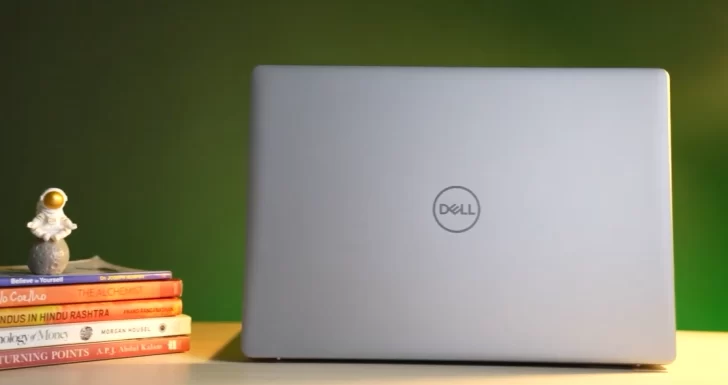
Si estás comparando alternativas que priorizan GPU dedicada (por ejemplo, para juegos o ciertas tareas creativas), una opción recomendable son las Dell laptops.


Ranking de periféricos más valorados (impacto real en el día a día)
En actualizaciones domésticas, los periféricos suelen dar más retorno de lo esperado:
- Monitor: mejora productividad, postura y fatiga visual.
- Teclado y mouse: ergonomía y comodidad diaria.
- Audio para videollamadas: un headset decente resuelve ruido y claridad.
- Webcam y luz: si trabajas o estudias remoto, la mejora es inmediata.
- Router / Wi-Fi: estabilidad de conexión, especialmente en hogares con varios dispositivos.
Esto también aplica a “oficinas pequeñas”: muchas veces el cuello de botella no es el procesador, sino la experiencia de comunicación y visualización.
Inteligencia artificial en hardware de escritorio: qué es relevante hoy
En el discurso comercial aparecen “PC con IA” y funciones nuevas del sistema operativo. Para el usuario doméstico, lo relevante es entender dos cosas:
- IA local vs IA en la nube: muchas funciones dependen de internet; otras buscan ejecutarse localmente para privacidad y eficiencia.
- Aceleradores dedicados: algunas plataformas incorporan NPUs (un tipo de procesador orientado a IA) que apuntan a tareas específicas sin cargar tanto CPU/GPU.
En escritorio, el valor hoy suele verse más claro en flujos puntuales (aplicaciones que aprovechan aceleración) y como apuesta a futuro. Por eso, si tu prioridad es actualizar “lo que se siente”, el SSD, la RAM y el monitor siguen estando por encima en la lista.
Gestión responsable de residuos electrónicos en el hogar
Actualizar no debería implicar “tirar”. La gestión responsable empieza con decisiones simples:
- Reutilizar por rol: un equipo antiguo puede quedar como PC secundaria, centro multimedia, o estación de tareas livianas.
- Donar o reacondicionar: si funciona, muchas instituciones lo reciben (según programas locales).
- Reciclar como RAEE: cuando el equipo ya no es recuperable, lo correcto es llevarlo a circuitos de residuos electrónicos.
Esto reduce impacto ambiental y evita que componentes con materiales problemáticos terminen en residuos comunes. La recomendación práctica es buscar puntos de recepción oficiales o programas municipales/provinciales, y no desechar electrónica junto con basura domiciliaria.
Actualizar con criterio es alargar la vida útil sin perder experiencia
La mejor actualización para el hogar no suele ser la más cara, sino la que resuelve el cuello de botella correcto. Si tu PC todavía tiene disco rígido, un SSD suele transformar la experiencia. Si te falta fluidez en multitarea, la RAM suele ser el siguiente paso. Y si trabajas o estudias remoto, los periféricos adecuados (monitor, audio, conectividad) pueden mejorar más que un cambio de procesador. Finalmente, cuando llega el momento del recambio, hacerlo con criterios claros y con descarte responsable reduce costos, frustraciones e impacto ambiental.
Leé más notas de La Opinión Austral
Compartir esta noticia
Dejanos tu comentario